Domain umyangtaekwondo.at kaufen?
Wir ziehen mit dem Projekt
umyangtaekwondo.at um.
Sind Sie am Kauf der Domain
umyangtaekwondo.at interessiert?
domain@kv-gmbh.de · 0541-91531010
Domain umyangtaekwondo.at kaufen?
Wie entferne ich dringend die erzeugte Trennlinie in Word?
Um eine Trennlinie in Word zu entfernen, können Sie den Cursor an den Anfang der Linie setzen und die "Entf" Taste drücken. Alternativ können Sie die Linie markieren und dann die "Entf" Taste drücken. Eine andere Möglichkeit besteht darin, auf das Register "Start" zu gehen, den Absatz markieren und dann auf das Symbol "Rahmenlinie entfernen" klicken. **
Wie erstelle ich in Open Office eine vertikale Trennlinie?
Um in Open Office eine vertikale Trennlinie zu erstellen, gehe wie folgt vor: Klicke auf "Einfügen" in der Menüleiste, wähle "Form" und dann "Linie". Ziehe die Linie vertikal über das gewünschte Dokumentelement und passe sie nach Bedarf an. **


Ähnliche Suchbegriffe für Trennlinie
Top-Angebote
Produkte zum Begriff Trennlinie:
-
Beweglichkeit durch Dehnen, Faszienmassage und Mobility-TrainingDieses Buch umfasst alles, was man über Beweglichkeitstraining wissen muss. Die ausgewählten Übungen stammen aus dem Dehnen, Faszien- und Mobility-Training und zielen auf unterschiedliche...20,60 €*Versand: 4,95 €Sichere Weiterleitung zum Anbieter


-
Was ist der Zweck einer Trennlinie in einem Dokument?
Eine Trennlinie dient dazu, visuell Abschnitte oder Bereiche im Dokument voneinander abzugrenzen. Sie hilft dem Leser, den Inhalt besser zu strukturieren und zu erfassen. Zudem kann eine Trennlinie auch zur optischen Auflockerung des Dokuments beitragen. **
-
Wie kann eine Trennlinie in einem Textdokument erstellt werden?
Um eine Trennlinie in einem Textdokument zu erstellen, kann man entweder das Zeichen für eine horizontale Linie verwenden (z.B. "----") oder eine spezielle Funktion in der Textverarbeitungssoftware nutzen. In den meisten Programmen findet man die Option für eine Trennlinie unter dem Menüpunkt "Einfügen" oder "Format". Alternativ kann man auch mit der Maus eine Linie ziehen und formatieren. **
-
Wie kann eine Trennlinie in einem Textdokument eingefügt werden?
Um eine Trennlinie in einem Textdokument einzufügen, kann man entweder die Funktion "Einfügen" in der Menüleiste verwenden und dann "Trennlinie" auswählen. Alternativ kann man auch drei aufeinanderfolgende Bindestriche oder Unterstriche eingeben und anschließend die Eingabetaste drücken. Die Trennlinie wird dann automatisch erstellt. **
-
Wie erzeuge ich automatisch eine Trennlinie bei LibreOffice Writer?
Um automatisch eine Trennlinie in LibreOffice Writer zu erzeugen, kannst du die Funktion "AutoFormat" verwenden. Gehe dazu zu "Extras" > "AutoFormat" und aktiviere die Option "Trennlinien". Sobald du einen Absatz mit drei oder mehr Minuszeichen (-), Gleichheitszeichen (=) oder Unterstrichen (_) eingibst und dann die Eingabetaste drückst, wird automatisch eine Trennlinie erzeugt. **

Wie kann man die Trennlinie im macOS Dock entfernen?
Um die Trennlinie im macOS Dock zu entfernen, müssen Sie eine Terminal-Anwendung öffnen und den folgenden Befehl eingeben: "defaults write com.apple.dock showhidden -bool TRUE; killall Dock". Dadurch werden die versteckten Einstellungen des Docks geändert und das Dock wird neu gestartet, ohne die Trennlinie anzuzeigen. **
Wie entferne ich die Trennlinie aus einer Tabelle in Word?
Um die Trennlinien aus einer Tabelle in Word zu entfernen, markiere die gesamte Tabelle. Klicke dann auf den Tabellentools-Reiter und wähle "Rahmen" aus. Wähle "Kein Rahmen" aus, um die Trennlinien zu entfernen. **
Top-Angebote
Produkte zum Begriff Trennlinie:
-
Aqua Fitness. Gelenkschonende Wassergymnastik für mehr Ausdauer, Beweglichkeit und KraftFitness-Training im Wasser: Eine der gesündesten und effektivsten Sportarten überhaupt Aqua-Fitness ist bei Sport-Profis ebenso beliebt wie bei Freizeit-Sportlern. Kein Wunder, denn das Workout im...17,40 €*Versand: 4,95 €Sichere Weiterleitung zum Anbieter
-
Nackentrainer für Halswirbelsäule mit 2 Widerstandsbändern für Nackenverspannungen, Nackenschmerzen & Spannungs-Kopfschmerzen - HWS-Training für Beweglichkeit, Kraft & SensomotorikNackentrainer - Beweglichkeit, Kraft & Sensomotorik gezielt trainieren Der Nackentrainer wurde von einem Physiotherapeuten und Osteopathen entwickelt, um die Halswirbelsäule gezielt, einfach und...39,90 €*Versand: 4,95 €Sichere Weiterleitung zum Anbieter
-
Beweglichkeit durch Dehnen, Faszienmassage und Mobility-TrainingDieses Buch umfasst alles, was man über Beweglichkeitstraining wissen muss. Die ausgewählten Übungen stammen aus dem Dehnen, Faszien- und Mobility-Training und zielen auf unterschiedliche...20,60 €*Versand: 4,95 €Sichere Weiterleitung zum Anbieter
-
Wie entferne ich dringend die erzeugte Trennlinie in Word?
Um eine Trennlinie in Word zu entfernen, können Sie den Cursor an den Anfang der Linie setzen und die "Entf" Taste drücken. Alternativ können Sie die Linie markieren und dann die "Entf" Taste drücken. Eine andere Möglichkeit besteht darin, auf das Register "Start" zu gehen, den Absatz markieren und dann auf das Symbol "Rahmenlinie entfernen" klicken. **
-
Wie erstelle ich in Open Office eine vertikale Trennlinie?
Um in Open Office eine vertikale Trennlinie zu erstellen, gehe wie folgt vor: Klicke auf "Einfügen" in der Menüleiste, wähle "Form" und dann "Linie". Ziehe die Linie vertikal über das gewünschte Dokumentelement und passe sie nach Bedarf an. **
-
Was ist der Zweck einer Trennlinie in einem Dokument?
Eine Trennlinie dient dazu, visuell Abschnitte oder Bereiche im Dokument voneinander abzugrenzen. Sie hilft dem Leser, den Inhalt besser zu strukturieren und zu erfassen. Zudem kann eine Trennlinie auch zur optischen Auflockerung des Dokuments beitragen. **
-
Wie kann eine Trennlinie in einem Textdokument erstellt werden?
Um eine Trennlinie in einem Textdokument zu erstellen, kann man entweder das Zeichen für eine horizontale Linie verwenden (z.B. "----") oder eine spezielle Funktion in der Textverarbeitungssoftware nutzen. In den meisten Programmen findet man die Option für eine Trennlinie unter dem Menüpunkt "Einfügen" oder "Format". Alternativ kann man auch mit der Maus eine Linie ziehen und formatieren. **
Ähnliche Suchbegriffe für Trennlinie
-
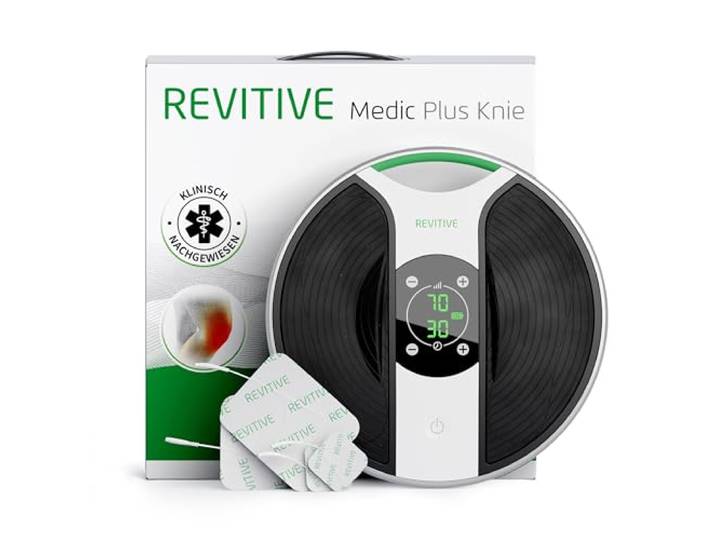
Revitive Medic Plus Knie – Medikamentenfreie Linderung von Knieschmerzen zur Förderung von Stabilität, Kraft und Beweglichkeit<p>Der <strong>Revitive Medic Plus Knie Durchblutungs-Stimulator</strong> ist die ideale Lösung zur Bekämpfung von Knie- und Beinschmerzen sowie Schwellungen zwischen Fuß und Oberschenkel – ganz ohne Medikamente. Dieses innovative Gerät ist besonders geeignet für Personen mit anhaltenden <strong>Bein- und Kniebeschwerden</strong>, die durch Arthrose, Knieoperationen, Muskelschwäche oder Durchblutungsstörungen verursacht werden.</p><p>Die <strong>patentierte Oxywave-Technologie</strong> nutzt elektrische Muskelstimulation (EMS), die in der Physiotherapie weit verbreitet ist. Mit professioneller Intensität stimuliert der Revitive Medic Plus die Muskeln in Oberschenkeln, Beinen und Füßen, um eine umfassende Behandlung von Knieproblemen, Beinschmerzen und Schwellungen zu ermöglichen. Das einzigartige <strong>Knie-Programm</strong> mit extragroßen Oberschenkelpads lindert Schmerzen und Steifheit im Kniegelenk, kräftigt die Beinmuskulatur und regt die Durchblutung an, was die Gesundheit der Gelenke verbessert.</p><p>Zusätzlich bietet der <strong>maximale patentierte 20° Iso-Rocker</strong> einen größeren Bewegungsspielraum des Sprunggelenks, was die Durchblutung der Beine weiter fördert. Die Anwendung ist denkbar einfach: Setze dich, stelle deine Füße auf das Gerät oder bringe die Pads an, stelle die Intensität ein und entspanne dich. Das Gerät ist <strong>kabellos und wiederaufladbar</strong>, sodass du es überall nutzen kannst.</p><p>Die klinisch bewiesene Wirksamkeit des Revitive Medic Plus zur Steigerung der Durchblutung während der Anwendung macht es zu einem geprüften medizinischen Gerät der Klasse IIa. Erlebe die Vorteile eines <strong>medikamentenfreien</strong> Ansatzes zur Schmerzlinderung und verbesserten Mobilität.</p>399,00 €*Versand: 0,00 €Sichere Weiterleitung zum Anbieter
-
Neuroathletik für Einsteiger: Durch neurozentriertes Training Kraft, Koordination und Fitness gezielt verbessern - inkl. 10-Wochen-Actionplan & Aufwärmprogramm für das NeuroathletiktrainingDu hast das Gefühl, bei deinem Training nicht mehr weiter zu kommen? Dich plagen Schmerzen bei einigen Bewegungen? Deine Augen sind von der Arbeit am Monitor jeden Tag müde und trocken, deine...15,90 €*Versand: 4,95 €Sichere Weiterleitung zum Anbieter
-
Wie kann eine Trennlinie in einem Textdokument eingefügt werden?
Um eine Trennlinie in einem Textdokument einzufügen, kann man entweder die Funktion "Einfügen" in der Menüleiste verwenden und dann "Trennlinie" auswählen. Alternativ kann man auch drei aufeinanderfolgende Bindestriche oder Unterstriche eingeben und anschließend die Eingabetaste drücken. Die Trennlinie wird dann automatisch erstellt. **
-
Wie erzeuge ich automatisch eine Trennlinie bei LibreOffice Writer?
Um automatisch eine Trennlinie in LibreOffice Writer zu erzeugen, kannst du die Funktion "AutoFormat" verwenden. Gehe dazu zu "Extras" > "AutoFormat" und aktiviere die Option "Trennlinien". Sobald du einen Absatz mit drei oder mehr Minuszeichen (-), Gleichheitszeichen (=) oder Unterstrichen (_) eingibst und dann die Eingabetaste drückst, wird automatisch eine Trennlinie erzeugt. **
-
Wie kann man die Trennlinie im macOS Dock entfernen?
Um die Trennlinie im macOS Dock zu entfernen, müssen Sie eine Terminal-Anwendung öffnen und den folgenden Befehl eingeben: "defaults write com.apple.dock showhidden -bool TRUE; killall Dock". Dadurch werden die versteckten Einstellungen des Docks geändert und das Dock wird neu gestartet, ohne die Trennlinie anzuzeigen. **
-
Wie entferne ich die Trennlinie aus einer Tabelle in Word?
Um die Trennlinien aus einer Tabelle in Word zu entfernen, markiere die gesamte Tabelle. Klicke dann auf den Tabellentools-Reiter und wähle "Rahmen" aus. Wähle "Kein Rahmen" aus, um die Trennlinien zu entfernen. **
* Alle Preise verstehen sich inklusive der gesetzlichen Mehrwertsteuer und ggf. zuzüglich Versandkosten. Die Angebotsinformationen basieren auf den Angaben des jeweiligen Shops und werden über automatisierte Prozesse aktualisiert. Eine Aktualisierung in Echtzeit findet nicht statt, so dass es im Einzelfall zu Abweichungen kommen kann. ** Hinweis: Teile dieses Inhalts wurden von KI erstellt.